처음 리습 파일을 받았을 때, 나는 그걸 어떻게 켜는지 몰라서 한참을 헤맸다. 그런데 나만 그런 게 아니었다. 좋은 리습을 받아놓고도 캐드에 어떻게 불러오는지 몰라 그대로 묵혀 두는 사람이 의외로 많다. 그래서 이번 글은 도구 하나를 푸는 대신, 받은 리습을 캐드에서 켜는 방법 자체를 정리해 보려 한다.
확장자가 .lsp인 파일 하나가 손에 있다. 더블클릭하면 메모장이 열리고 알 수 없는 단어들이 나열되어 있다. 그렇다면 캐드에서 불러오는건가? 그런데 캐드 어디를 눌러야 이게 동작하는지 알 수가 없었다.
검색해 보면 방법이 제각각이라 더 헷갈렸다. 누구는 끌어다 놓으라 하고, 누구는 명령어를 치라 하고, 누구는 폴더에 넣어두라 한다.
다 맞는 말이다. 캐드에서 리습을 불러오는 방법은 하나가 아니라, 상황마다 맞는 방법이 따로 있다.
그래서 이 글에서는 네 가지 방법을 일회성부터 영구 자동까지 순서대로 정리했다. 지금 내가 쓰려는 리습이 어디쯤인지만 알면, 그에 맞는 방법으로 바로 내려가면 된다.

1. 드래그앤드롭 — 딱 한 번 써볼 때
마우스만 있으면 되는, 제일 빠르고 직관적인 방법이다.
1) 탐색기에서 .lsp 파일을 찾아, 열려 있는 캐드 도면 창 위로 끌어다 놓는다.
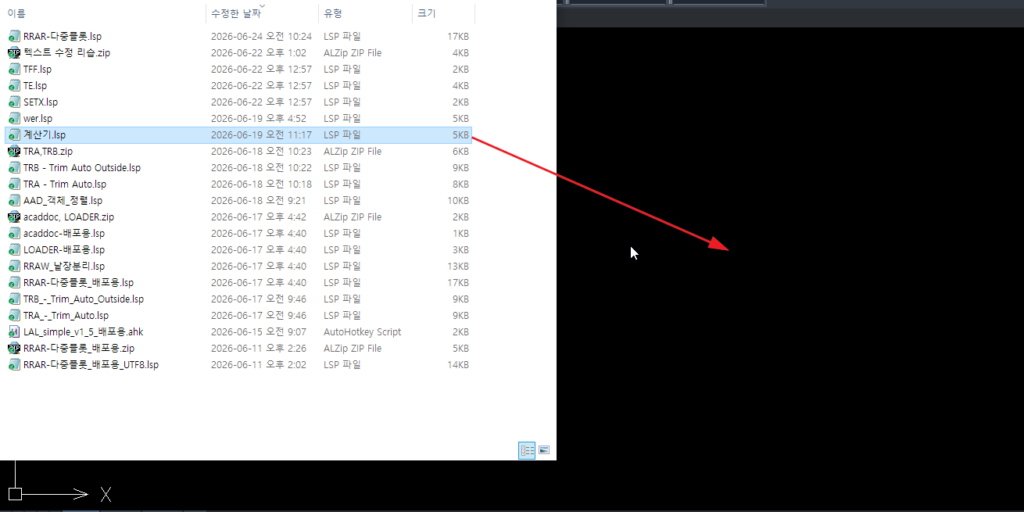
2) 명령창에 로드 메시지가 뜨면 끝. 정의된 명령어를 바로 입력해 써 본다.
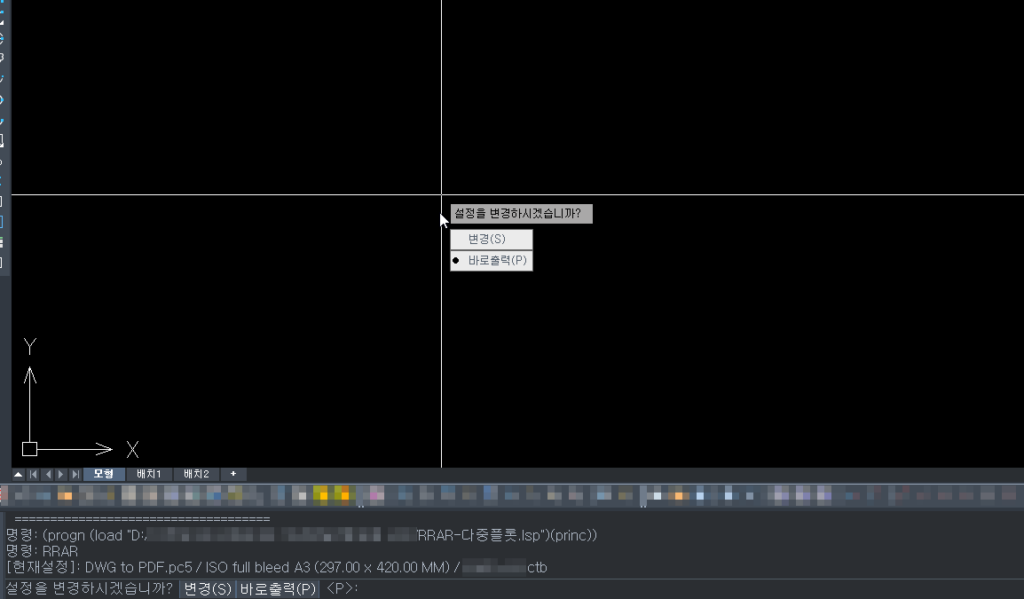
단점은 명확하다. 딱 그 세션 한 번뿐이다. 캐드를 껐다 켜면 다시 끌어다 놓아야 한다. 그래서 “이 리습 한번 써볼까?” 하는 일회성 상황에 어울린다.
2. APPLOAD — 이번 작업 내내 제대로 쓸 때
드래그앤드롭과 결과는 같지만, 여러 개를 한 번에 올릴 때 더 깔끔하다. 게다가 늘 자동으로 로드 되게 등록하는 길도 여기 있다.
1) 명령창에 APPLOAD를 입력한다. 응용 프로그램을 로드·언로드하는 창이 열린다.
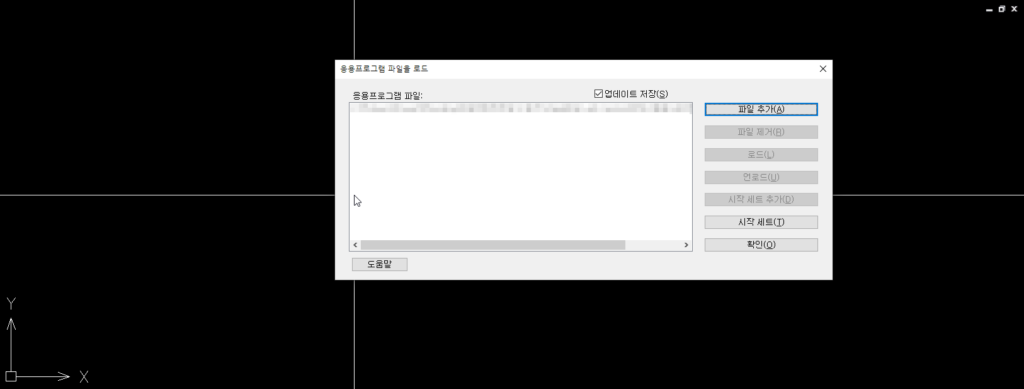
2) 창에서 .lsp 파일을 찾아 선택하고 열기를 누른다. 아래 ‘로드된 응용 프로그램’ 목록에 파일이 올라오면 성공이다.
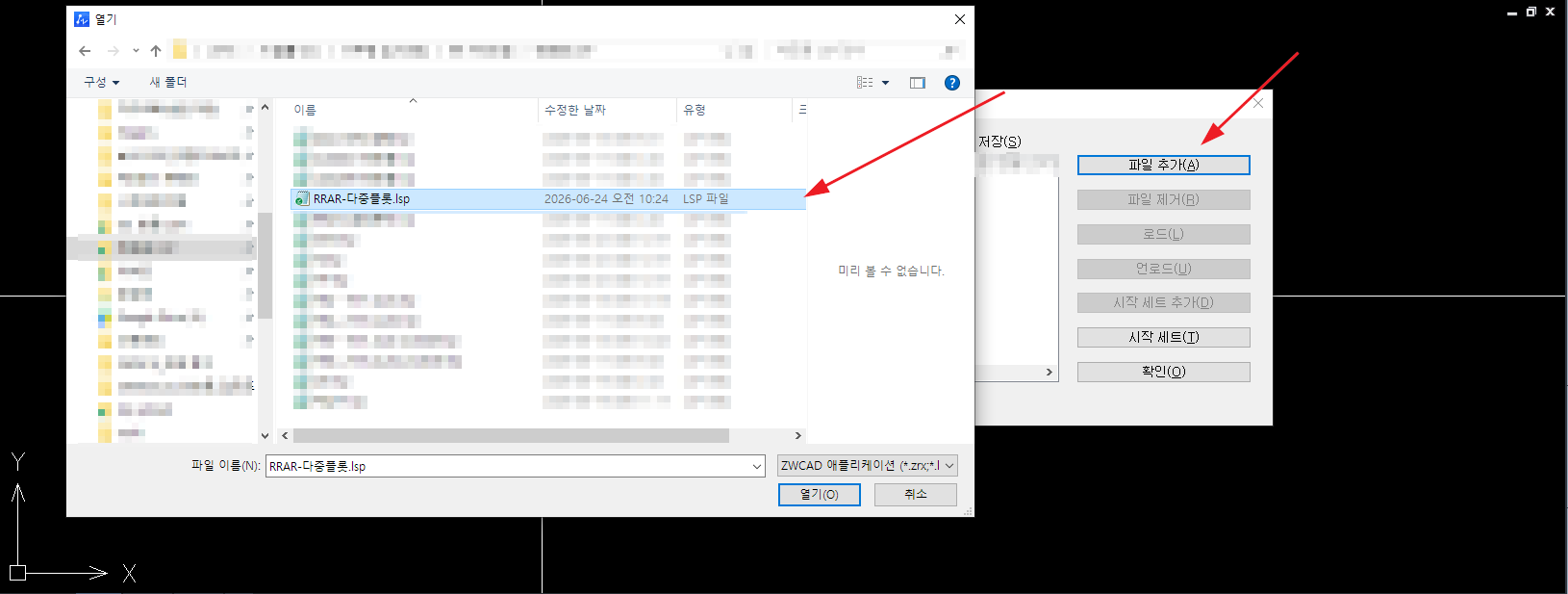
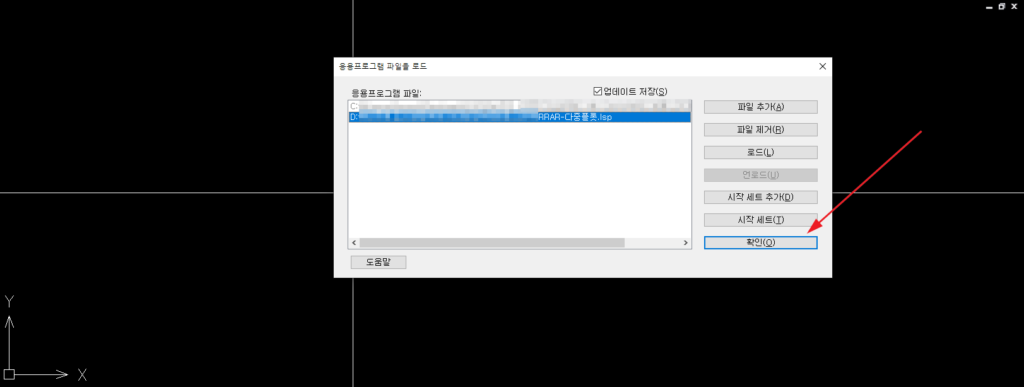
3) (선택) 매번 자동으로 켜고 싶다면 시작 세트(Startup Suite)에 등록한다. 창 아래쪽 시작 세트영역에 리습을 넣어두면, 캐드를 실행할 때마다 자동으로 로드된다.
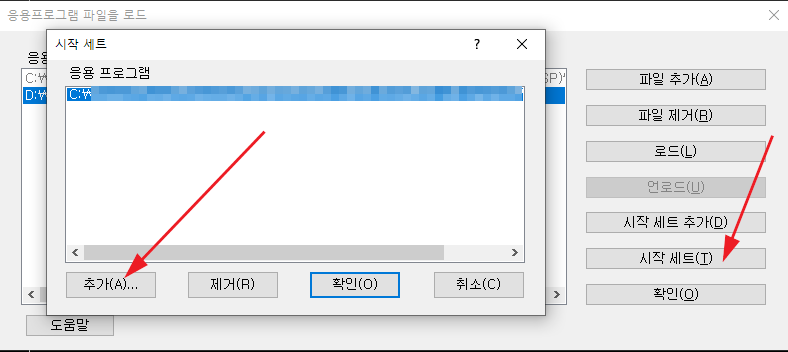
다만 시작 세트 목록은 캐드 프로필에 저장되는 거라, 프로그램을 재설치하거나 프로필을 초기화하면 함께 날아간다는 점은 기억해 두자.
3. LAL (AHK) — (개발자용)
여기서부터는 성격이 좀 다르다. 위 두 방법이 “완성된 리습”을 로드하는 거라면, 이건 만드는 중인 리습을 로드하는 방법이다.
리습을 직접 짜다 보면, 코드 한 줄 고치고 → 저장하고 → 캐드로 가서 → 로드하고 → 테스트하는 동작을 수십 번 반복하게 된다. 나는 이 반복이 지겨워서, Ctrl+Shift+S 한 번으로 저장과 로드를 묶어 버리는 AHK 스크립트를 만들었다.
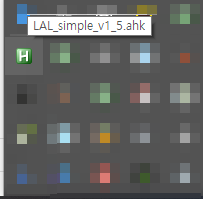
1) AHK 스크립트를 실행해 둔다. (트레이에 아이콘이 떠 있으면 대기 상태다.)
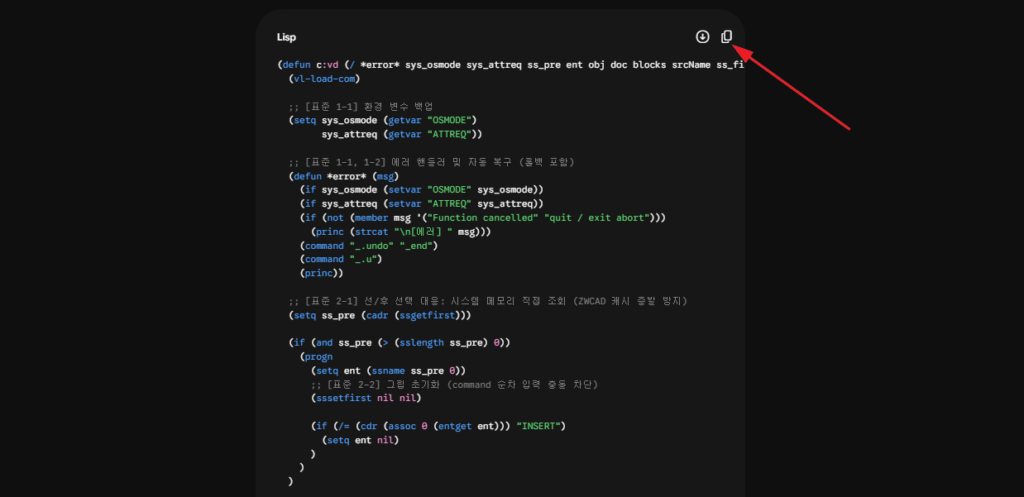
2) 코드를 복사한 뒤 Ctrl+Shift+S를 누른다. 저장과 동시에 캐드로 전환되며 (load ...)가 자동 입력된다.
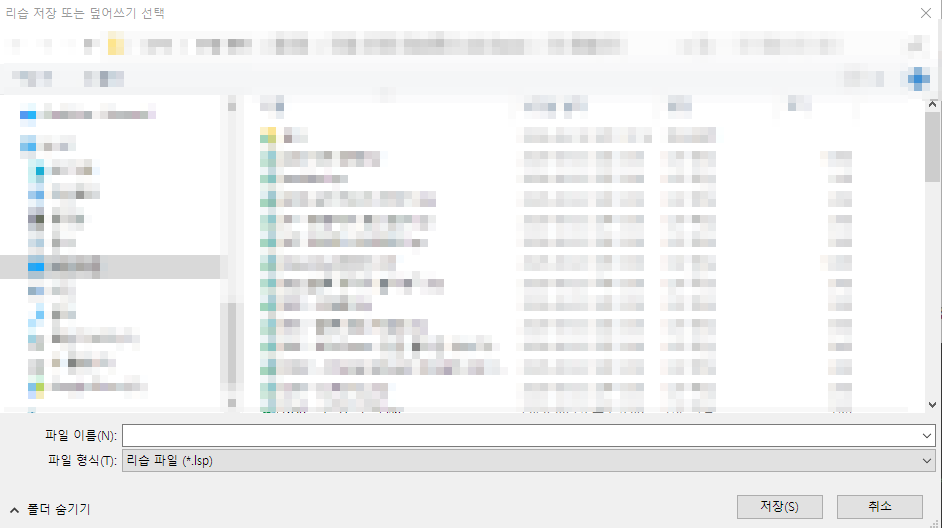
핵심은 트리거가 내 손에 있다는 것이다. 내가 단축키를 누른 그 순간, 방금 고친 그 파일만 다시 로드된다. 개발자들이 말하는 “핫 리로드”에 가깝다. 스크립트 만든 과정과 파일은 따로 정리해 두었다. (리습 저장·로드를 단축키 하나로 — Ctrl+Shift+S 자동화)
4. acaddoc LOADER — 완성된 리습을 항상 켜 둘 때
마지막은 가장 손이 안 가는 방법이다. 캐드의 지원 파일 검색 경로에 acaddoc.lsp를 두면, 도면을 열 때마다 그 안에 적힌 리습들이 자동으로 로드된다. 한 번 세팅해 두면 그다음부터는 신경 쓸 일이 없다.
1) 지원 파일 검색 경로에 acaddoc.lsp(와 LOADER.lsp)를 둔다. (경로 설정 방법은 아래 acaddoc 글에 자세히 정리해 두었다.)
2) 도면을 새로 연다. 명령창에 폴더 안 리습들이 [OK]로 줄줄이 로드되는 게 보이면 끝이다.
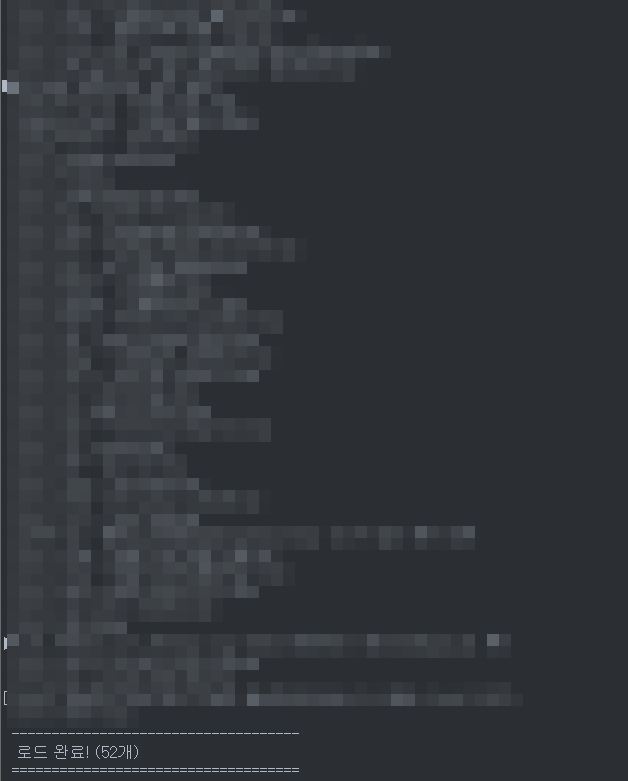
트리거는 도면을 여는 행위 그 자체다. 내가 아무것도 누르지 않아도, 도면만 열면 리습이 준비된다. 내가 쓰는 LOADER는 지정 폴더의 .lsp를 통째로 스캔하는 방식이라, 새 리습을 폴더에 떨궈 두기만 하면 된다. 만드는 과정과 파일은 별도 글에 정리해 두었다. (도면 열 때마다 리습 자동 로드 — acaddoc.lsp와 LOADER)
그래서 언제 뭘 쓰나 — 특히 3번과 4번
방법이 넷이라 헷갈릴 수 있는데, 사실 기준은 단순하다. 얼마나 오래, 얼마나 자동으로 켜둘 것인가?
- 딱 한 번만 써볼 거다 → 드래그앤드롭
- 이번 작업하는 동안 쭉 쓸 거다 → APPLOAD (계속 쓸 거면 시작 스위트까지)
- 리습을 직접 고쳐 가며 만드는 중이다 → LAL (AHK)
- 완성된 리습을 늘 켜 두고 싶다 / 새로운 리습이 계속 늘어난다 → acaddoc, LOADER
자주 헷갈리는 게 3번과 4번인데, 둘은 경쟁 관계가 아니라 리습의 생애주기에서 다른 구간을 맡는다. 3번 LAL은 만드는 중에 쓴다. 내가 단축키를 누르는 순간, 방금 고친 파일이 다시 로드된다 — 수동 트리거, 그때그때 한 파일. 4번 acaddoc은 다 만든 다음에 쓴다. 도면을 여는 것만으로 폴더의 리습 전부가 자동으로 올라간다 — 자동 트리거, 항상 전부.
쉽게 말해 3번은 개발자의 핫 리로드, 4번은 부팅 시 자동 실행이다. 그래서 나는 새 리습을 만들 땐 LAL로 고쳐 가며 테스트하다가, 완성되면 그 파일을 acaddoc 폴더로 옮겨 상시 로드로 넘긴다. 둘을 같이 쓰는 게 자연스럽다.
짧은 회고
리습을 받아 켜는 방법을 몰라 헤매던 그때를 생각하면, 결국 막혔던 건 기능이 아니라 선택지가 있다는 걸 몰랐다는 점이었다. 한 번 써볼 땐 드래그로 충분하고, 늘 쓸 땐 자동 로드에 맡기면 된다. 도구가 네 개나 되는 게 아니라, 상황이 네 가지인 것이다.
답글 남기기